วิธีตรวจสอบว่าอะไรใช้พื้นที่บนพีซี Windows มากที่สุด
บทความนี้อธิบายแนวทางแบบเป็นขั้นตอนสำหรับผู้ใช้ Windows ที่ต้องการหาว่าไฟล์ โฟลเดอร์ หรือแอปใดกินพื้นที่จัดเก็บบนเครื่องมากที่สุด ก่อนจะจัดการลบหรือย้ายข้อมูลที่ไม่จำเป็นออกไปอย่างปลอดภัย โดยเน้น…
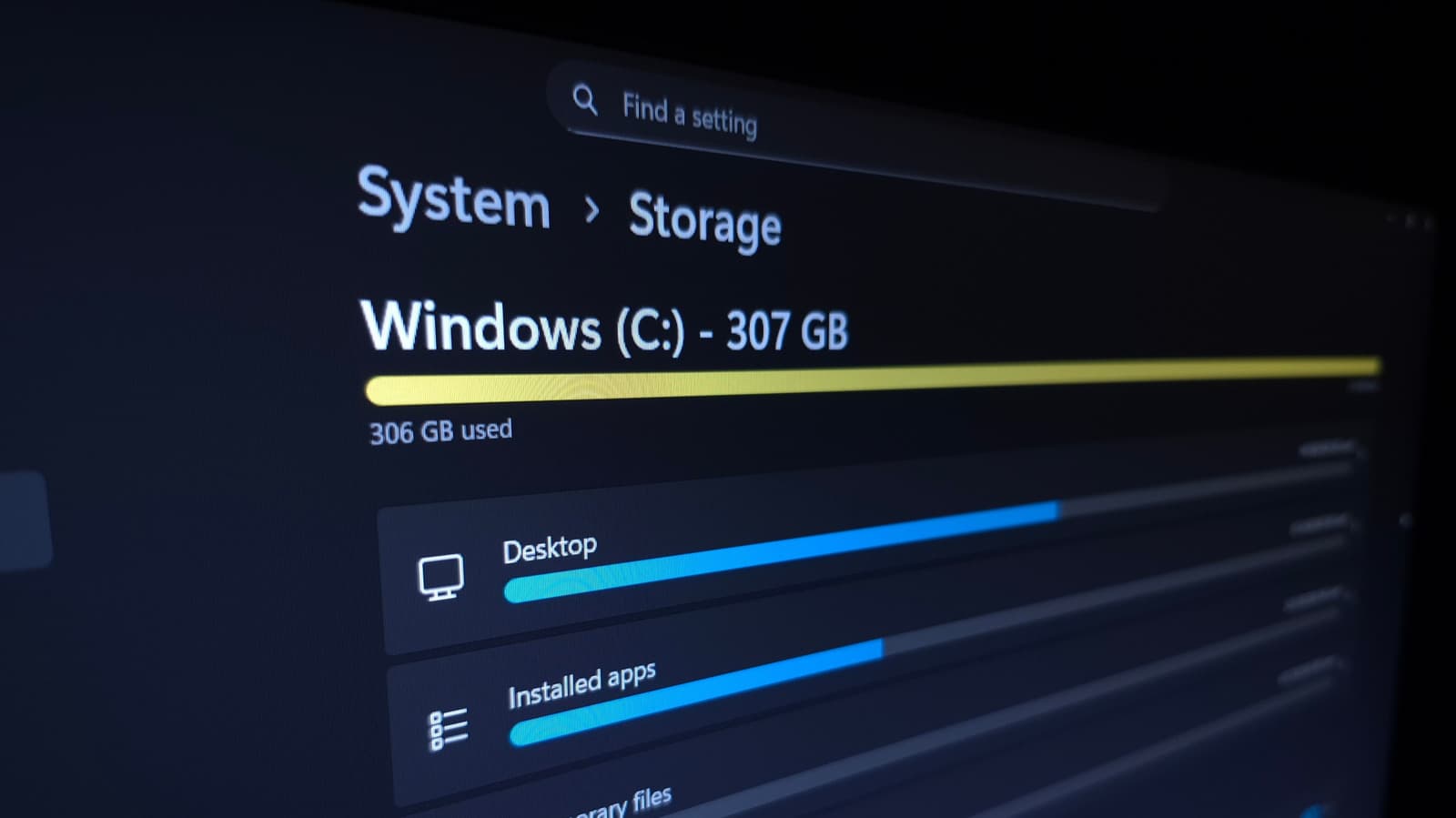
บทความนี้อธิบายแนวทางแบบเป็นขั้นตอนสำหรับผู้ใช้ Windows ที่ต้องการหาว่าไฟล์ โฟลเดอร์ หรือแอปใดกินพื้นที่จัดเก็บบนเครื่องมากที่สุด ก่อนจะจัดการลบหรือย้ายข้อมูลที่ไม่จำเป็นออกไปอย่างปลอดภัย โดยเน้นว่าการเคลียร์พื้นที่ควรทำอย่างเป็นระบบ ไม่ใช่ลบสุ่ม ๆ เพื่อหลีกเลี่ยงการกระทบไฟล์สำคัญหรือโปรแกรมที่ยังใช้งานอยู่
เนื้อหาชี้ให้เห็นว่าจุดเริ่มต้นที่ง่ายที่สุดคือการดูภาพรวมการใช้พื้นที่ผ่านเครื่องมือที่มากับ Windows เพื่อแยกหมวดหมู่ข้อมูล เช่น แอป ไฟล์ชั่วคราว เอกสาร รูปภาพ วิดีโอ และข้อมูลระบบ จากนั้นค่อยเจาะลึกลงไปยังไดรฟ์หรือโฟลเดอร์ที่ใช้พื้นที่มากผิดปกติ เพื่อระบุสาเหตุหลักของพื้นที่เต็ม ซึ่งช่วยให้ผู้ใช้ตัดสินใจได้ว่าควรลบ ย้าย หรือสำรองข้อมูลใดก่อน
อีกประเด็นสำคัญคือการใช้เครื่องมือจัดการพื้นที่ของ Windows เพื่อค้นหาไฟล์ขนาดใหญ่และไฟล์ที่ไม่ค่อยได้เปิดใช้งาน รวมถึงการตรวจสอบโฟลเดอร์ดาวน์โหลดและถังรีไซเคิลซึ่งมักเป็นแหล่งสะสมข้อมูลจำนวนมากโดยไม่รู้ตัว บทความยังชี้ว่าการล้างไฟล์ชั่วคราว แคช และข้อมูลติดตั้งค้างอยู่ สามารถคืนพื้นที่ได้อย่างชัดเจนโดยไม่กระทบการทำงานหลักของเครื่อง
นอกจากนี้ยังแนะนำให้ตรวจสอบโปรแกรมที่ติดตั้งไว้ เพราะซอฟต์แวร์บางตัว โดยเฉพาะเกมหรือแอปสร้างสรรค์งาน อาจใช้พื้นที่จำนวนมาก และอาจมีข้อมูลเสริมที่เก็บเพิ่มไว้หลังติดตั้ง การถอนการติดตั้งโปรแกรมที่ไม่ใช้แล้วจึงเป็นอีกวิธีที่ช่วยลดการใช้พื้นที่ได้มากกว่าที่หลายคนคาด
บทความสรุปในเชิงปฏิบัติว่า หากผู้ใช้สำรวจพื้นที่อย่างมีลำดับ ตั้งแต่ภาพรวมของระบบไปจนถึงไฟล์รายรายการ จะสามารถเห็นตัวการที่แท้จริงของปัญหาได้เร็วขึ้น และจัดการได้ตรงจุดกว่า การใช้เครื่องมือในตัวของ Windows ร่วมกับการคัดแยกไฟล์ด้วยตนเองช่วยให้การทำความสะอาดเครื่องมีประสิทธิภาพและปลอดภัยมากขึ้น