วิธีใช้ iPad เป็นจอที่สองให้ Mac หรือพีซี Windows
บทความอธิบายว่าคุณสามารถนำ iPad มาใช้เป็นหน้าจอเสริมสำหรับคอมพิวเตอร์ Mac หรือเครื่องพีซี Windows ได้ เพื่อเพิ่มพื้นที่การทำงาน โดยเฉพาะเวลาต้องเปิดหลายแอปพร้อมกันหรืออยากแยกเอกสารกับงานหลักออกจากกัน…
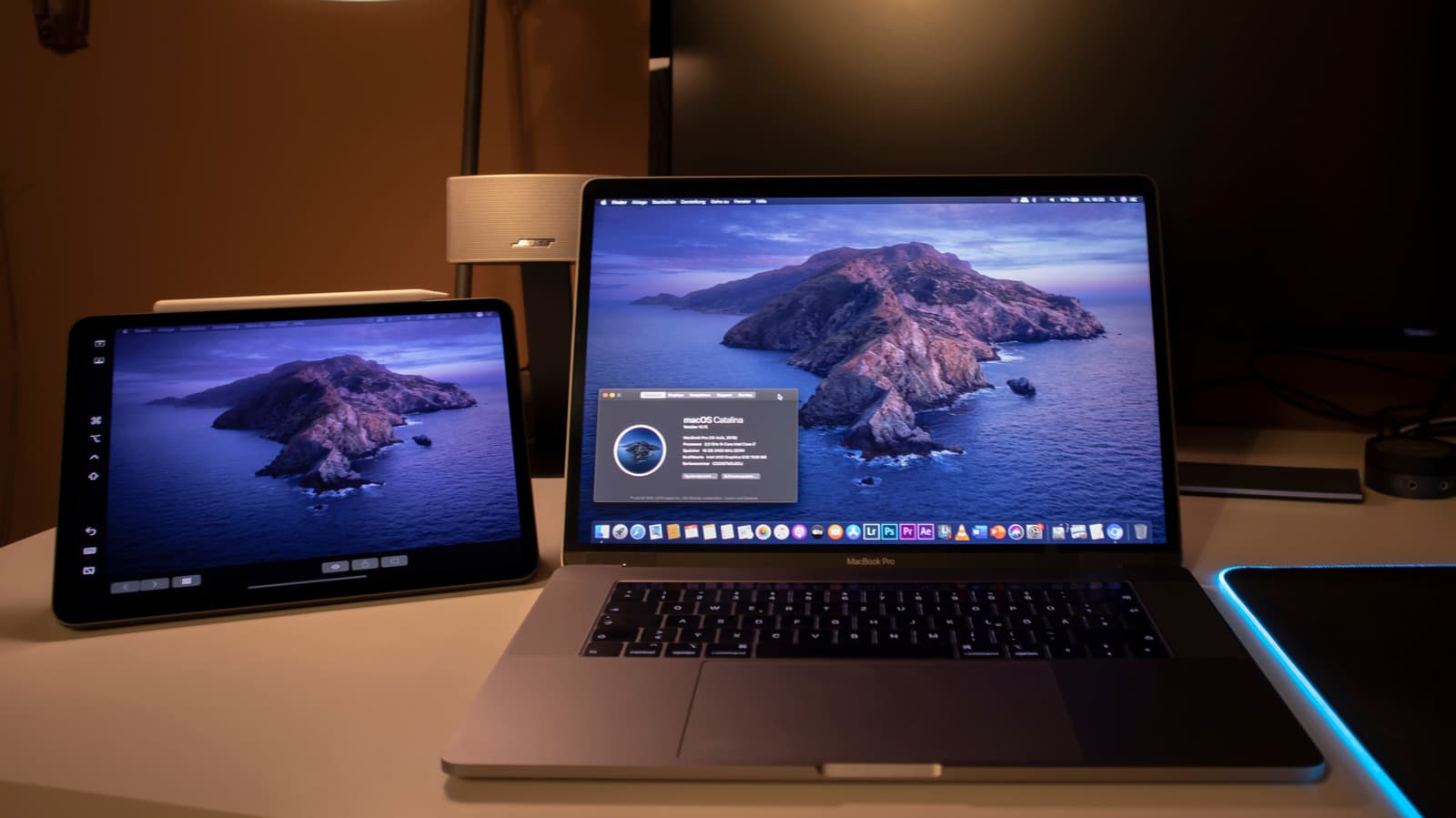
บทความอธิบายว่าคุณสามารถนำ iPad มาใช้เป็นหน้าจอเสริมสำหรับคอมพิวเตอร์ Mac หรือเครื่องพีซี Windows ได้ เพื่อเพิ่มพื้นที่การทำงาน โดยเฉพาะเวลาต้องเปิดหลายแอปพร้อมกันหรืออยากแยกเอกสารกับงานหลักออกจากกัน การใช้ iPad เป็นจอที่สองช่วยให้จัดวางหน้าต่างได้ยืดหยุ่นขึ้น และมักสะดวกกว่าการซื้อจอมอนิเตอร์ใหม่สำหรับผู้ที่ต้องการโซลูชันแบบพกพา
สำหรับผู้ใช้ Mac แนวทางที่พบได้บ่อยคือการใช้ฟีเจอร์ที่ติดมากับระบบของ Apple ซึ่งออกแบบมาให้เชื่อมต่อกับอุปกรณ์ในระบบนิเวศเดียวกันได้อย่างราบรื่น ส่วนผู้ใช้ Windows มักต้องพึ่งแอปหรือบริการจากผู้พัฒนาภายนอกเพื่อทำหน้าที่รับภาพจากเครื่องหลักมายัง iPad โดยทั่วไปเครื่องมือเหล่านี้จะใช้การเชื่อมต่อผ่าน Wi‑Fi หรือสายเคเบิล ขึ้นอยู่กับแอปและความต้องการด้านความหน่วงของภาพ
บทความยังชี้ให้เห็นว่าประสบการณ์ใช้งานจะแตกต่างกันตามวิธีเชื่อมต่อ หากใช้แบบไร้สายจะตั้งค่าง่ายและคล่องตัวกว่า แต่คุณภาพภาพและความลื่นไหลอาจขึ้นอยู่กับความเสถียรของเครือข่าย ขณะที่การต่อสายช่วยลดอาการหน่วงและมักเหมาะกับงานที่ต้องการความแม่นยำมากกว่า เช่น งานออกแบบ งานตัดต่อ หรือการใช้งานที่ต้องลากวางหน้าต่างบ่อยๆ
นอกจากนี้ ยังมีข้อควรคำนึงเรื่องความเข้ากันได้ของอุปกรณ์ รุ่นของ iPad ระบบปฏิบัติการของ Mac หรือ Windows และแอปที่เลือกใช้ เพราะบางโซลูชันอาจรองรับการสัมผัส Apple Pencil หรือการใช้ iPad เป็นจอเสริมเฉยๆ เท่านั้น บทความจึงแนะนำให้ตรวจสอบสเปกและรูปแบบการใช้งานที่ต้องการก่อนตัดสินใจ เพื่อหลีกเลี่ยงปัญหาความเข้ากันไม่ได้หรือเสียเงินกับเครื่องมือที่ไม่ตรงความต้องการ
โดยภาพรวม เนื้อหานี้เป็นคู่มือสำหรับผู้ที่ต้องการเพิ่มประสิทธิภาพการทำงานด้วยอุปกรณ์ที่มีอยู่แล้ว มากกว่าจะเป็นข่าวเปิดตัวผลิตภัณฑ์ใหม่ จุดเด่นคือช่วยให้เห็นทางเลือกในการเปลี่ยน iPad ให้เป็นอุปกรณ์ทำงานอเนกประสงค์ และเป็นวิธีอัปเกรดประสบการณ์การใช้งานคอมพิวเตอร์โดยไม่ต้องลงทุนกับฮาร์ดแวร์เพิ่มเติมมากนัก