เสียบสายจอผิดพอร์ตอาจทำให้เกมบนพีซีช้าลงกว่าที่ควร
Engadget เตือนว่าพีซีเล่นเกมหลายเครื่องอาจต่อจอเข้าพอร์ตบนเมนบอร์ดแทนการ์ดจอแยกโดยไม่รู้ตัว ส่งผลให้ประสิทธิภาพตกหรือบางครั้งถึงขั้นเห็นแค่จอดำ
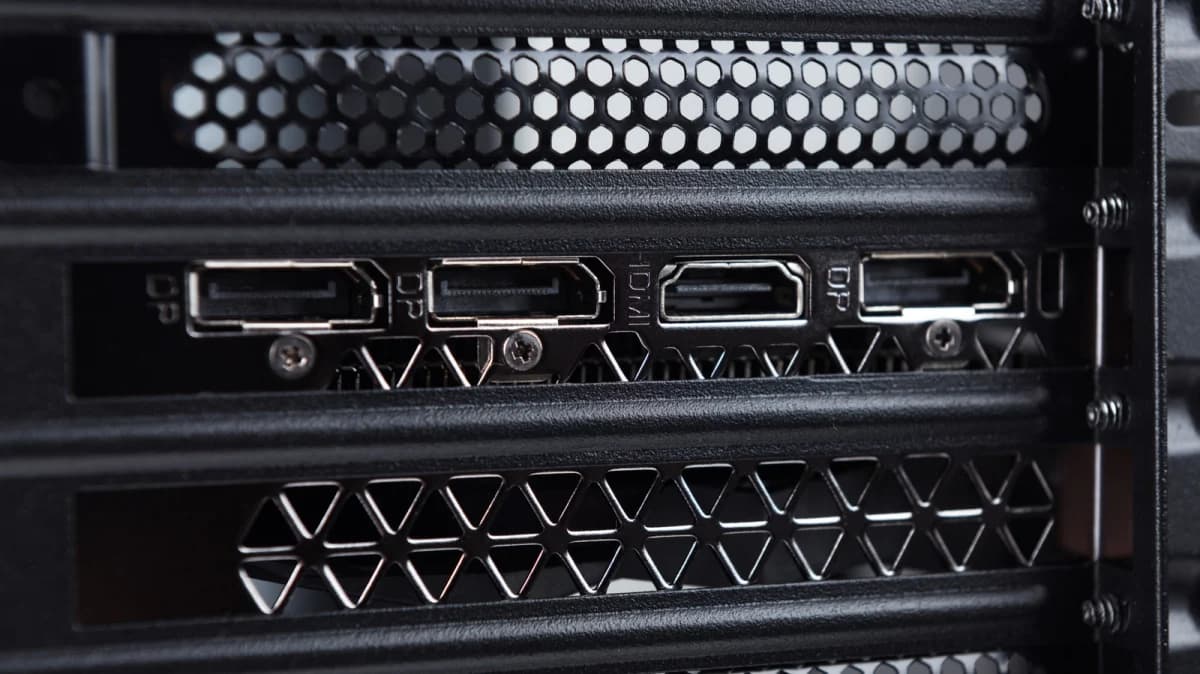
Engadget รายงานว่าปัญหาประสิทธิภาพเกมบนเดสก์ท็อปพีซีอาจเกิดจากเรื่องพื้นฐานกว่าที่คิด นั่นคือการเสียบสายจอมอนิเตอร์เข้าพอร์ตวิดีโอของเมนบอร์ดแทนที่จะเป็นพอร์ตบนกราฟิกการ์ดแยก ซึ่งทำให้เครื่องอาจไม่ได้ใช้งาน GPU ที่ทรงพลังกว่าเต็มที่ แม้ผู้ใช้จะมีการ์ดจอระดับสูงติดตั้งอยู่ก็ตาม
บทความอธิบายว่าเมนบอร์ดและการ์ดจอแยกมักมีพอร์ต HDMI, DisplayPort หรือ USB-C ที่หน้าตาคล้ายกัน และสายเส้นเดียวสามารถเสียบได้ทั้งสองฝั่ง จึงทำให้สับสนได้ง่าย หากเสียบเข้าพอร์ตของเมนบอร์ด ระบบอาจใช้กราฟิกในตัวของซีพียูแทน ซึ่งเหมาะกับงานพื้นฐานหรือเกมที่ไม่หนักมาก แต่ไม่สามารถเทียบกับการ์ดจอแยกได้ในการเล่นเกมสมัยใหม่
ในบางกรณี Windows ยังอาจให้การ์ดจอแยกเรนเดอร์ภาพก่อนส่งเฟรมผ่านกราฟิกในตัว ทำให้เกิดภาระเพิ่มขึ้นเล็กน้อย แม้ Microsoft จะไม่ได้ระบุตัวเลขว่าประสิทธิภาพจะตกลงเท่าไร เพราะผลกระทบขึ้นอยู่กับฮาร์ดแวร์แต่ละชุด นั่นจึงเป็นเหตุผลที่ผู้เล่นบางคนอาจไม่สังเกตปัญหาในทันที แต่บางคนกลับเจออาการจอดำแทน โดยเฉพาะเครื่องที่ใช้ Intel รุ่นรหัส F หรือ KF ซึ่งไม่มีกราฟิกในตัวให้พอร์ตของเมนบอร์ดใช้งานได้
Engadget แนะนำให้เริ่มจากการดูด้านหลังเคส และย้ายสายจอไปเสียบที่พอร์ตของการ์ดจอซึ่งอยู่คนละตำแหน่งกับพอร์ตของเมนบอร์ด จากนั้นเลือก input ให้ตรงบนจอภาพ ส่วนการต่อแบบ HDMI หรือ DisplayPort ก็ยังรองรับเกมรีเฟรชเรตสูงได้ทั้งคู่ หากการ์ดจอ จอภาพ และสายรองรับสเปกนั้นอยู่แล้ว จึงไม่จำเป็นต้องซื้อสายใหม่เสมอไป
สำหรับผู้ใช้ Windows 11 สามารถเข้าไปตรวจสอบ refresh rate ได้ที่ Settings > System > Display > Advanced display และควรจำไว้ว่า จอ 100Hz ที่ถูกตั้งไว้เพียง 60Hz ก็จะแสดงผลแค่ 60 ครั้งต่อวินาทีเท่านั้น ถ้าหลังย้ายสายไปที่การ์ดจอแล้วจอยังดำอยู่ ให้ลองเปลี่ยนพอร์ตหรือสายอีกเส้นก่อนตรวจสอบอย่างอื่น และหากระบบยังไม่ปิด integrated graphics ผู้ใช้บางคนสามารถต่อจอเสริมเข้าพอร์ตของเมนบอร์ดได้ ขึ้นอยู่กับความเข้ากันได้ของเครื่อง