วิธีที่ปลอดภัยและง่ายที่สุดในการลบโปรแกรมและฟีเจอร์เกินจำเป็นใน Windows 11
Windows 11 มักถูกวิจารณ์ว่ามีองค์ประกอบและแอปที่ผู้ใช้จำนวนมากไม่ต้องการติดตั้งมาพร้อมระบบอยู่พอสมควร ตั้งแต่แอปที่ถูกพ่วงมาโดยค่าเริ่มต้น ไปจนถึงฟีเจอร์บางอย่างที่กินพื้นที่หน้าจอหรือสร้างความรำคาญใน…
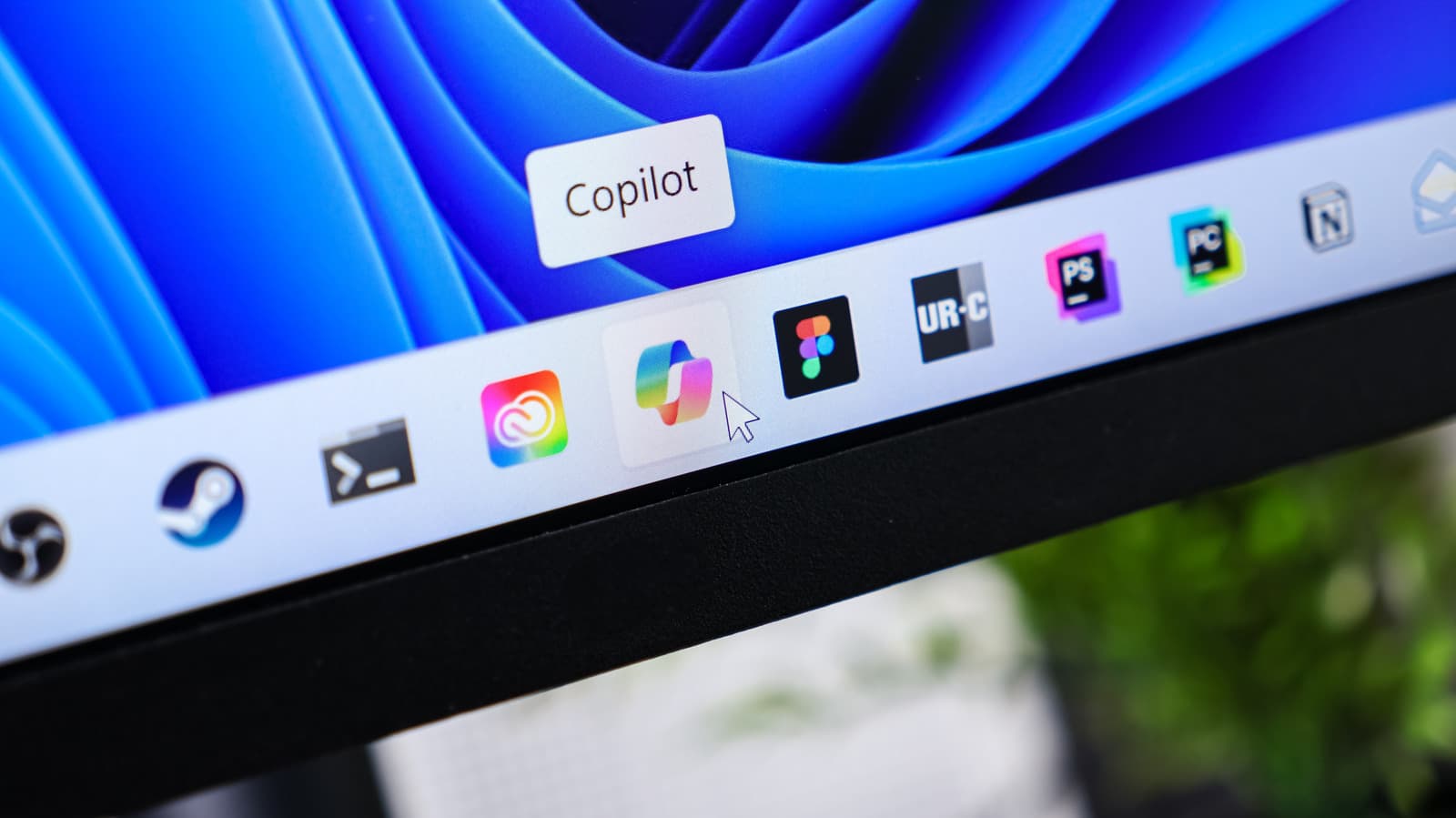
Windows 11 มักถูกวิจารณ์ว่ามีองค์ประกอบและแอปที่ผู้ใช้จำนวนมากไม่ต้องการติดตั้งมาพร้อมระบบอยู่พอสมควร ตั้งแต่แอปที่ถูกพ่วงมาโดยค่าเริ่มต้น ไปจนถึงฟีเจอร์บางอย่างที่กินพื้นที่หน้าจอหรือสร้างความรำคาญในการใช้งาน บทความนี้จึงชี้ให้เห็นว่า การลดสิ่งเหล่านี้หรือที่เรียกกันว่า “debloat” สามารถทำได้ แต่ควรทำด้วยความระมัดระวัง เพราะบางส่วนมีประโยชน์และบางส่วนอาจกระทบเสถียรภาพของระบบหากลบหรือปิดผิดวิธี
เนื้อหาหลักเน้นว่ามีสองแนวทางในการจัดการกับความเกะกะของ Windows 11 คือการปรับเองทีละจุดผ่านเมนูตั้งค่าของระบบ และการใช้เครื่องมือเฉพาะทางช่วยจัดการสิ่งที่ถอนออกได้ยากกว่า การปรับแบบแมนนวลเหมาะกับผู้ใช้ที่ต้องการควบคุมรายละเอียดและไม่อยากเสี่ยงกับการใช้เครื่องมือภายนอก ส่วนการใช้เครื่องมือจะช่วยประหยัดเวลา แต่ต้องเลือกวิธีที่เชื่อถือได้และเข้าใจผลกระทบของแต่ละตัวเลือกก่อนใช้งาน
บทความยังสะท้อนมุมมองว่าคำว่า debloat ไม่ได้หมายถึงการลบทุกอย่างที่มากับระบบ แต่เป็นการคัดออกเฉพาะส่วนที่ไม่จำเป็นต่อรูปแบบการใช้งานของแต่ละคน เช่น แอปแถมบางประเภท การแสดงผลหรือคำแนะนำบางอย่างในอินเทอร์เฟซ และบริการที่เกี่ยวข้องกับความเป็นส่วนตัวหรือโฆษณาในระบบ ผู้ใช้จึงควรประเมินว่าตนเองใช้ฟีเจอร์ใดจริง เพื่อหลีกเลี่ยงการปิดสิ่งที่อาจจำเป็นในภายหลัง
อีกประเด็นสำคัญคือความปลอดภัยและความย้อนกลับได้ของการปรับแต่งระบบ บทความแนะนำแนวทางที่ไม่รุนแรงก่อน เช่น ปิดการทำงานของฟีเจอร์ที่ไม่ต้องการ ลดจำนวนแอปเริ่มต้น หรือปรับค่าใน Settings มากกว่าการใช้สคริปต์หรือเครื่องมือที่แก้ไฟล์ระบบโดยตรง เพราะวิธีหลังมีโอกาสทำให้เกิดปัญหาอัปเดตหรือทำให้ระบบทำงานผิดปกติได้
โดยรวมแล้ว บทความนี้พยายามตอบคำถามสำหรับผู้ใช้ Windows 11 ที่ต้องการเครื่องที่สะอาด เบา และใช้งานเป็นส่วนตัวมากขึ้น โดยเสนอแนวทางที่เน้นความปลอดภัยก่อนความสุดโต่ง พร้อมเตือนว่าการปรับแต่งที่ดีควรเริ่มจากการรู้ว่ากำลังเอาอะไรออก และทำไมจึงต้องเอาออก มากกว่าการลบทุกอย่างที่ดูไม่จำเป็นแบบไม่ไตร่ตรอง