วิธีอัปเดตไดรเวอร์การ์ดจอบน Windows 11 เพื่อเล่นเกมได้ลื่นขึ้น
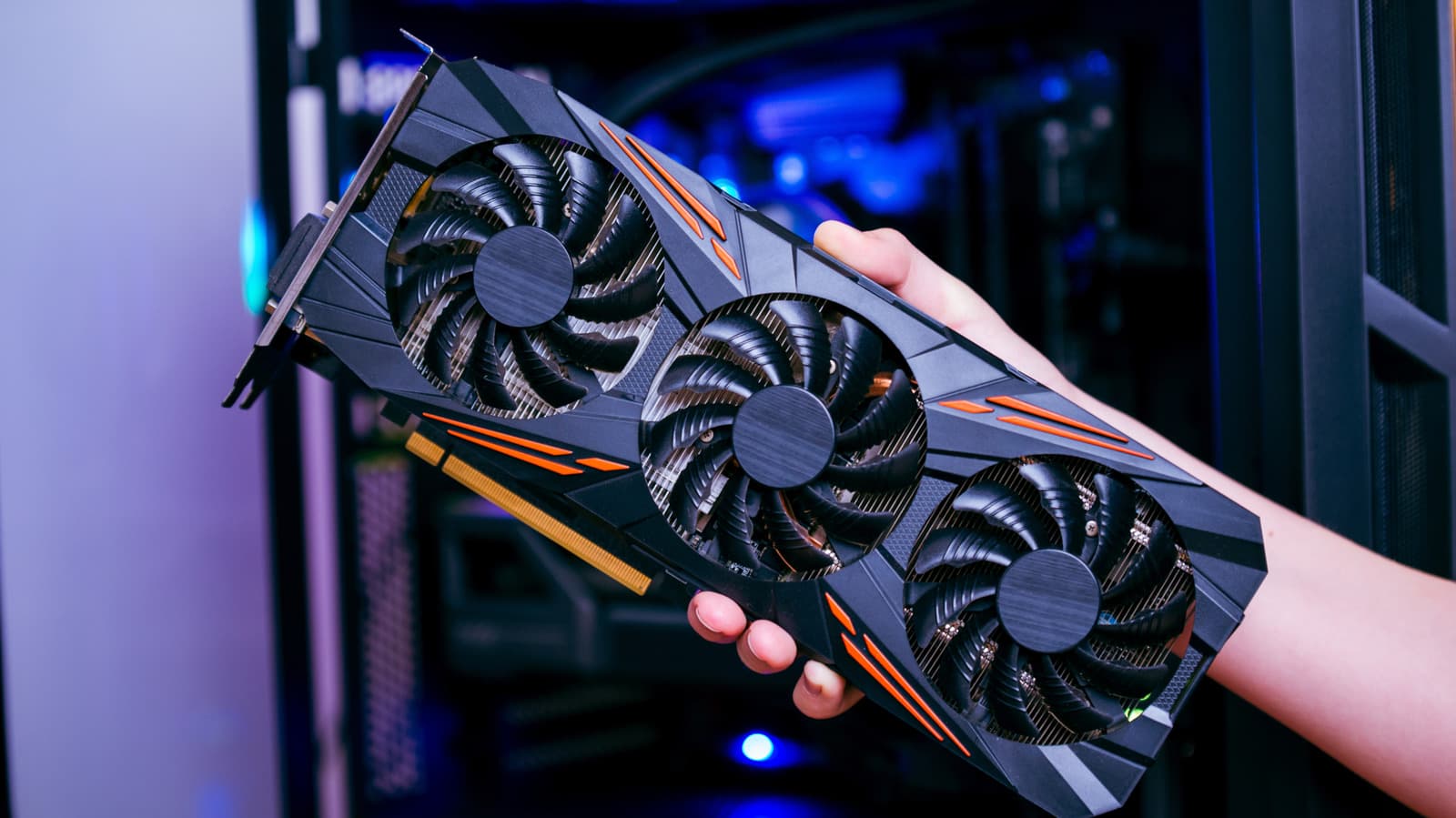
บทความนี้อธิบายว่าเหตุใดผู้ใช้ Windows 11 จึงควรอัปเดตไดรเวอร์ของการ์ดจออยู่เสมอ โดยเฉพาะเมื่อมีเกมใหม่ออกมาหรือมีการอัปเดตใหญ่ เพราะไดรเวอร์รุ่นล่าสุดมักช่วยเพิ่มประสิทธิภาพ แก้บั๊ก และทำให้เกมรองรับฮาร์ดแวร์ได้ดีกว่าเดิม แม้หลายคนจะรู้ว่าควรอัปเดต แต่ปัญหาคือมักไม่แน่ใจว่าจะต้องไปดาวน์โหลดจากที่ใด และควรเลือกวิธีไหนจึงจะปลอดภัยและเหมาะกับเครื่องของตน
เนื้อหาย้ำว่าผู้ใช้ไม่ควรพึ่งพาแค่การอัปเดตอัตโนมัติของ Windows เพียงอย่างเดียว เพราะไดรเวอร์ที่ระบบดึงมาอาจไม่ใช่เวอร์ชันล่าสุดจากผู้ผลิตโดยตรง สำหรับเครื่องที่ใช้การ์ดจอแยก ไม่ว่าจะเป็นของ NVIDIA, AMD หรือ Intel วิธีที่เหมาะที่สุดมักเป็นการดาวน์โหลดไดรเวอร์จากเว็บไซต์หรือซอฟต์แวร์ของผู้ผลิต เพื่อให้ได้เวอร์ชันที่รองรับเกมและฟีเจอร์ใหม่ล่าสุด
บทความยังอธิบายภาพรวมของขั้นตอนการตรวจสอบรุ่นการ์ดจอและการเลือกแพ็กเกจไดรเวอร์ที่ตรงกับอุปกรณ์ รวมถึงแนะนำให้ผู้ใช้รู้จักเครื่องมือของค่ายต่าง ๆ ที่ช่วยเช็กเวอร์ชัน ติดตั้งอัปเดต และแจ้งเตือนเมื่อมีไดรเวอร์ใหม่ วิธีนี้ช่วยลดความสับสนสำหรับผู้ใช้ทั่วไปที่อาจไม่แน่ใจว่าการ์ดจอของตนอยู่ในตระกูลใด หรือควรเลือกไดรเวอร์แบบใดให้เหมาะกับการใช้งานเกมหรือทำงานกราฟิก
อีกประเด็นสำคัญคือการอัปเดตไดรเวอร์ไม่ได้มีประโยชน์แค่เรื่องเฟรมเรตในเกมเท่านั้น แต่ยังเกี่ยวข้องกับความเสถียรของระบบ การแก้ปัญหาความเข้ากันได้ และการรองรับเทคโนโลยีกราฟิกรุ่นใหม่ บางครั้งผู้ผลิตจะปล่อยไดรเวอร์ที่ปรับแต่งมาเพื่อเกมใดเกมหนึ่งโดยเฉพาะ จึงช่วยให้ผู้เล่นได้ประสบการณ์ที่ดีขึ้นทันทีหลังติดตั้ง
โดยรวมแล้ว บทความทำหน้าที่เป็นคู่มือเบื้องต้นสำหรับผู้ใช้ Windows 11 ที่ต้องการอัปเดตไดรเวอร์ GPU อย่างถูกวิธี ชี้ให้เห็นว่าการอัปเดตผ่านแหล่งทางการของผู้ผลิตเป็นแนวทางที่ปลอดภัยและมักให้ผลดีกว่า พร้อมย้ำว่าการเลือกไดรเวอร์ให้ตรงกับรุ่นฮาร์ดแวร์คือกุญแจสำคัญในการรีดประสิทธิภาพเครื่องให้เต็มที่