วิธีใช้แล็ปท็อปเก่าเป็นจอที่สองบน Windows, Mac และ Linux
Engadget สรุปวิธีเปลี่ยนแล็ปท็อปที่ไม่ได้ใช้งานให้กลายเป็นจอเสริมได้ โดยไม่ต้องซื้อฮาร์ดแวร์ใหม่ทั้งหมด แต่ต้องดูข้อจำกัดเรื่องระบบปฏิบัติการและความหน่วงของการเชื่อมต่อก่อน
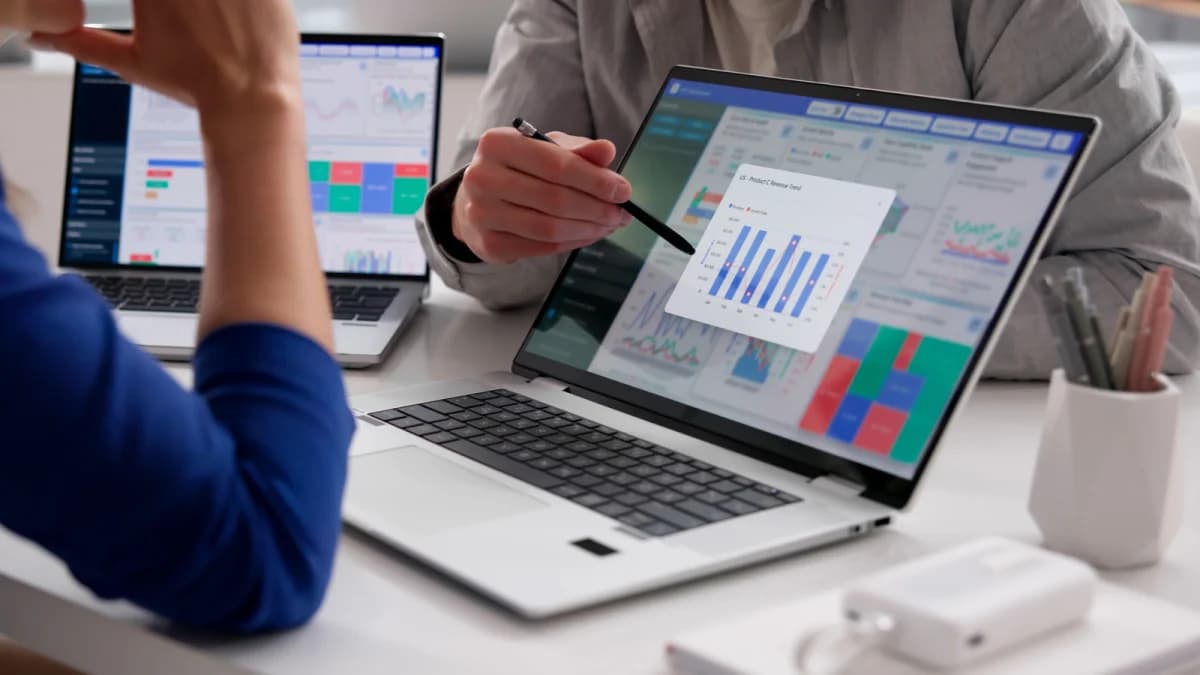
Engadget อธิบายวิธีใช้แล็ปท็อปเครื่องเก่าเป็นจอที่สองสำหรับคอมพิวเตอร์หลัก โดยใช้ได้ทั้งแบบสะท้อนภาพและแบบขยายพื้นที่หน้าจอ วิธีนี้ช่วยเพิ่มพื้นที่สำหรับเปิดแท็บหลายหน้า ทำงานหลายอย่างพร้อมกัน หรือใช้เป็นจอเสริมเวลานำเสนองานได้ โดยไม่จำเป็นต้องซื้อจอใหม่ทันที
บทความระบุว่าการทำเช่นนี้ไม่ง่ายแค่เสียบสาย HDMI ตรง ๆ เพราะต้องดูว่าระบบปฏิบัติการรองรับแบบไหน และจะเชื่อมต่อผ่าน Wi‑Fi หรือสายสัญญาณ ซึ่งแต่ละทางมีข้อจำกัดต่างกัน หากใช้วิธีไร้สาย มักตั้งค่าได้ง่ายกว่า แต่ก็อาจมีอาการหน่วงเล็กน้อย จึงเหมาะกับงานทั่วไปมากกว่าการเล่นเกมที่ต้องการความลื่นไหลสูง
สำหรับฝั่ง Windows 10 และ 11 หากทั้งเครื่องหลักและแล็ปท็อปสำรองเป็น Windows สามารถใช้ฟีเจอร์ที่มากับระบบผ่าน Miracast ได้ โดยต้องติดตั้ง Wireless Display บนเครื่องที่จะใช้เป็นจอเสริมก่อน แล้วเปิดโหมดให้พร้อมรับการเชื่อมต่อ จากนั้นบนเครื่องหลักกด Windows key + K เพื่อเลือกเครื่องปลายทาง ใส่ PIN และอนุญาตให้ใช้คีย์บอร์ดกับเมาส์ร่วมกันได้ ผู้ใช้ยังสลับระหว่างโหมด duplicate และ extend ได้ด้วย Windows key + P
ในกรณีที่ใช้ Mac ทั้งคู่ ก็ใช้ AirPlay ได้เช่นกัน แต่ตามรายงานของ Engadget รองรับเฉพาะ MacBook รุ่นปี 2018 หรือใหม่กว่าเท่านั้น ต้องเปิด AirPlay Receiver ใน System Settings ของเครื่องที่จะใช้เป็นจอที่สอง และควรลงชื่อเข้าใช้ Apple ID เดียวกันทั้งสองเครื่องเพื่อให้เชื่อมต่อได้ราบรื่น จากนั้นเลือกอุปกรณ์จากเมนู Displays บนเครื่องหลัก แล้วกำหนดว่าจะให้แสดงซ้ำหรือขยายหน้าจอ
ถ้าเป็นคนละระบบปฏิบัติการ เช่น Windows กับ Mac หรือเกี่ยวข้องกับ Linux ต้องพึ่งซอฟต์แวร์อย่าง Deskreen ซึ่งเป็นโอเพนซอร์สและใช้งานผ่าน Wi‑Fi โดยต้องอยู่บนเครือข่ายเดียวกัน แอปจะสร้าง QR code และ URL ให้เปิดจากเบราว์เซอร์บนแล็ปท็อปเครื่องรองได้ตามปกติ แต่การขยายหน้าจอด้วยวิธีนี้อาจต้องใช้ dummy plug ช่วยในเครื่องหลักเพื่อหลอกให้ระบบเห็นว่ามีจอเพิ่มเข้ามา
อีกทางเลือกหนึ่งคือใช้ HDMI capture card แบบ HDMI-to-USB เพราะพอร์ต HDMI ของแล็ปท็อปส่วนใหญ่รับสัญญาณออกอย่างเดียว ไม่ได้ใช้รับภาพจากอีกเครื่องโดยตรง วิธีนี้จะให้ภาพจากเครื่องหลักถูกส่งเข้าไปเป็นสัญญาณที่แล็ปท็อปอีกเครื่องมองเห็นผ่านแอปกล้องหรือ OBS Studio ได้ และยังใช้กับเครื่องเกมคอนโซลอย่าง PlayStation หรือ Nintendo Switch ได้ด้วย แม้จะยังมีดีเลย์อยู่บ้าง แต่บทความชี้ว่ามักหน่วงน้อยกว่าการส่งภาพผ่าน Wi‑Fi